Jak wykryć przejęcie firmowej skrzynki e-mail w Outlooku

- Jak wykryć przejęcie firmowej skrzynki e‑mail w Outlooku po nietypowej aktywności logowań?
- Gdzie szukać śladów przejęcia konta Outlook w Microsoft 365?
- Kluczowe sygnały alarmowe: jak rozpoznać nietypową aktywność logowań?
- 1. Logowania z nietypowych lokalizacji geograficznych
- 2. Logowania w nietypowych godzinach
- 3. Nieznane adresy IP i urządzenia
- 4. Wiele nieudanych prób logowania, a następnie sukces
- 5. Powiadomienia o zmianie hasła lub danych konta
- 6. Częste i niewyjaśnione blokady konta
- 7. Nietypowe działania w samej skrzynce e‑mail
- Co zrobić, gdy wykryjesz podejrzaną aktywność? Konkretny plan działania
- 1. Natychmiast zmień hasło na silne i unikalne
- 2. Włącz lub wymuś uwierzytelnianie wieloskładnikowe (MFA/2FA)
- 3. Sprawdź reguły skrzynki odbiorczej i automatyczne odpowiedzi
- 4. Wyloguj się ze wszystkich aktywnych sesji
- 5. Skontaktuj się z administratorem IT lub firmą obsługującą
- 6. Przeprowadź pełne skanowanie antywirusowe
- 7. Oceń konieczność poinformowania klientów i partnerów
- 8. Zmień hasła w innych serwisach i włącz MFA wszędzie, gdzie to możliwe
- Jak minimalizować ryzyko przejęcia skrzynki e‑mail? Profilaktyka w firmie
- Podsumowanie: aktywna postawa wobec cyberzagrożeń to konieczność
Jak wykryć przejęcie firmowej skrzynki e‑mail w Outlooku po nietypowej aktywności logowań?
W dzisiejszym cyfrowym świecie firmowa skrzynka e‑mail w Outlooku to znacznie więcej niż zwykłe narzędzie do komunikacji. To centrum dowodzenia Twojego biznesu, w którym znajdują się kluczowe informacje, dane wrażliwe oraz dostępy do innych systemów. Przejęcie takiej skrzynki może mieć katastrofalne skutki – od strat finansowych, przez utratę reputacji, po naruszenie danych klientów.
Ataki na konta e‑mail w Microsoft 365 są dziś jednym z najczęstszych wektorów cyberataków na firmy. Hakerzy wykorzystują przejęte skrzynki do wysyłania fałszywych faktur, wyłudzania danych logowania, a nawet resetowania haseł do bankowości czy systemów księgowych. Im szybciej wykryjesz, że coś jest nie tak, tym większe masz szanse na ograniczenie szkód.
Nietypowa aktywność logowań do Outlooka i Microsoft 365 to często pierwszy, bardzo wyraźny sygnał, że Twoje konto firmowe znalazło się w niepowołanych rękach. Kluczowe pytanie brzmi: jak tę aktywność zauważyć, gdzie szukać śladów i co zrobić, gdy je znajdziesz?
Pierwszym krokiem jest zrozumienie, że sama aplikacja Outlook nie wystarczy do analizy logowań. Najważniejsze informacje znajdziesz w panelu Microsoft 365 oraz w portalu użytkownika. W dalszej części artykułu poznasz konkretne miejsca, które należy monitorować, oraz listę najważniejszych sygnałów alarmowych.
Już teraz warto podkreślić, że szybka reakcja i świadome monitorowanie logów logowania to często różnica między incydentem o niewielkich skutkach a pełnoskalowym kryzysem bezpieczeństwa. Poniżej zobaczysz, jak praktycznie podejść do tego tematu w swojej firmie.
Gdzie szukać śladów przejęcia konta Outlook w Microsoft 365?
Aplikacja Outlook, zarówno desktopowa, jak i webowa, nie zapewnia zaawansowanych funkcji monitorowania logowań. Klucz do wykrywania przejęć kont firmowych znajduje się w panelu administracyjnym Microsoft 365 oraz w usługach opartych o Azure Active Directory. To tam rejestrowana jest szczegółowa historia aktywności logowania.
Centrum administracyjne Microsoft 365 – narzędzie dla administratorów
Jeśli jesteś administratorem lub posiadasz odpowiednie uprawnienia w organizacji, powinieneś regularnie korzystać z Centrum administracyjnego Microsoft 365. To główne miejsce, w którym możesz analizować aktywność użytkowników, w tym nietypowe logowania.
Aby sprawdzić aktywność konkretnego użytkownika:
- Zaloguj się do panelu administracyjnego Microsoft 365.
- Przejdź do sekcji „Użytkownicy” → „Aktywni użytkownicy”.
- Wybierz użytkownika, którego konto chcesz przeanalizować.
- W panelu bocznym sprawdź sekcję „Konto” lub „Ustawienia poczty e-mail” i poszukaj opcji związanych z aktywnością logowania lub sesjami.
Bardziej rozbudowane logi bezpieczeństwa znajdziesz w Centrum zabezpieczeń Microsoft 365 oraz w Centrum zgodności Microsoft 365. W sekcji „Audyt” możesz filtrować wydarzenia związane z logowaniem, dostępem do skrzynek pocztowych, zmianami haseł czy konfiguracją reguł pocztowych. To właśnie tam często wychodzą na jaw pierwsze ślady przejęcia konta.
Portal „Moje logowania” – samokontrola dla każdego pracownika
Nie tylko administrator może monitorować podejrzaną aktywność. Każdy użytkownik Microsoft 365 ma dostęp do portalu konta, w którym może zobaczyć historię swoich logowań. To proste i bardzo przydatne narzędzie, które warto wdrożyć jako standard w całej firmie.
W portalu konta użytkownik zobaczy m.in.:
- datę i godzinę każdego logowania,
- lokalizację (miasto, kraj) powiązaną z adresem IP,
- rzeczywisty adres IP, z którego nastąpiło logowanie,
- typ urządzenia oraz przeglądarkę lub aplikację,
- status logowania: czy było udane czy zakończyło się niepowodzeniem.
Zachęcaj pracowników, aby regularnie przeglądali swoje „Moje logowania”. To szybki sposób, aby samodzielnie wychwycić logowanie z nieznanej lokalizacji lub urządzenia, zanim dojdzie do większych szkód. Takie samokontrola znacznie podnosi poziom bezpieczeństwa całej organizacji.
Dlaczego centralne logi są tak ważne?
Centralne logi w Microsoft 365 pełnią rolę „czarnej skrzynki” Twojej organizacji. Dzięki nim możesz:
- identyfikować próby logowania z egzotycznych lokalizacji,
- wykrywać masowe nieudane logowania, typowe dla ataków siłowych,
- analizować korelację między logowaniem a podejrzanymi działaniami w skrzynce.
Bez systematycznego zaglądania do logów bezpieczeństwa działasz praktycznie „po omacku”. W kolejnym kroku zobaczysz, jakie konkretne ślady w tych logach powinny zapalić czerwoną lampkę.
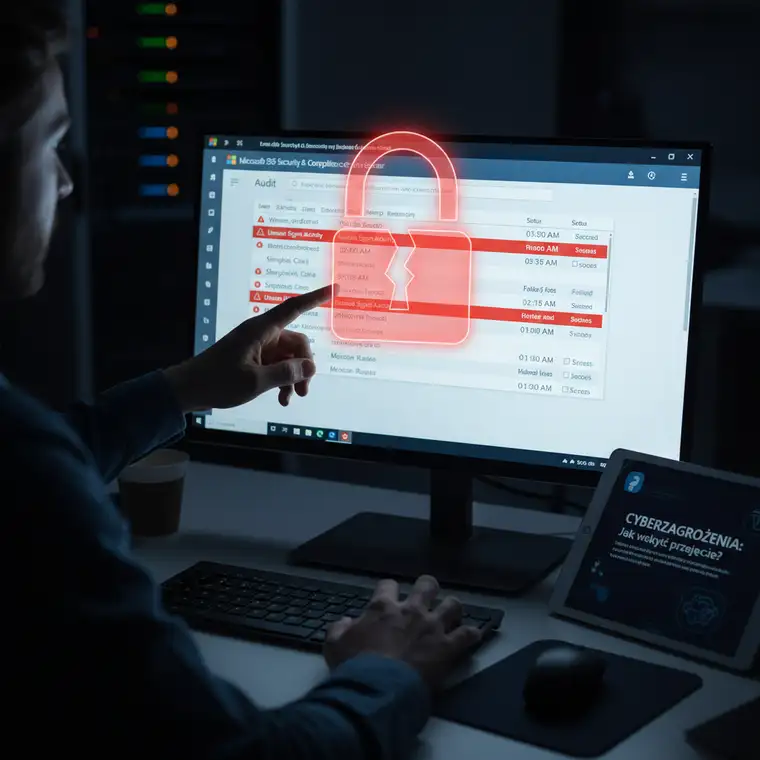
Kluczowe sygnały alarmowe: jak rozpoznać nietypową aktywność logowań?
Samo dotarcie do logów to dopiero początek. Najważniejsze jest właściwe odczytanie sygnałów, które mogą świadczyć o przejęciu firmowej skrzynki e‑mail w Outlooku. Część z nich będzie oczywista, inne na pierwszy rzut oka mogą wyglądać niewinnie, ale w połączeniu z dodatkowymi symptomami tworzą jasny obraz ataku.
1. Logowania z nietypowych lokalizacji geograficznych
Jeżeli Twoja firma działa głównie w Polsce, a w logach pojawiają się:
- logowania z Chin, Rosji, USA lub innych odległych krajów,
- logowania z miast, w których Ty ani Twoi pracownicy nigdy nie byliście,
to masz bardzo silną przesłankę, że konto zostało przejęte. Należy jednak pamiętać, że używanie VPN‑ów może zmieniać lokalizację widoczną w logach, dlatego zawsze najpierw wyklucz legalne użycie VPN w firmie. Jeśli jednak dana lokalizacja jest całkowicie nie do wyjaśnienia – to poważny sygnał alarmowy.
2. Logowania w nietypowych godzinach
Drugim ważnym sygnałem są logowania o godzinach, które zupełnie nie pasują do Twojego rytmu pracy. Na przykład:
- logowania o 2–3 nad ranem w niedzielę, gdy firma jest zamknięta,
- aktywność logowania w czasie świąt lub urlopu pracownika,
- częste logowania w nocy z tego samego, nieznanego adresu IP.
Automatyzacja ataków i boty często pracują w godzinach, w których ludzie śpią. Jeśli system raportuje logowanie o nietypowej porze, połącz to z lokalizacją, typem urządzenia i adresem IP. Zestawienie kilku takich elementów szybko wskaże, czy mamy do czynienia z realnym zagrożeniem.
3. Nieznane adresy IP i urządzenia
W logach logowania do konta Outlook w Microsoft 365 widnieją również informacje o:
- adresie IP urządzenia,
- nazwie i typie urządzenia (np. Windows, Android, iPhone),
- rodzaju przeglądarki lub klienta poczty.
Jeśli używasz służbowego laptopa z jednego łącza internetowego, a w logach pojawia się nagle:
- „UNKNOWN DEVICE” lub wartości opisujące zupełnie inne urządzenie,
- np. „iPhone”, gdy korzystasz tylko z Androida,
- adres IP z innego operatora czy kraju,
warto natychmiast przejść do dalszej analizy i podjąć działania zaradcze. Często to pierwszy namacalny dowód, że ktoś obcy korzysta z Twojego konta.
4. Wiele nieudanych prób logowania, a następnie sukces
Bardzo charakterystycznym wzorcem ataku są:
- liczne nieudane próby logowania w krótkim czasie,
- po których następuje jedno udane logowanie z tej samej lokalizacji.
Taki schemat wskazuje na próbę „odgadnięcia” hasła lub użycia skradzionych danych logowania, czyli tzw. credential stuffing. Jeżeli po serii błędnych logowań widzisz nagle udane logowanie z nietypowego miejsca, działaj tak, jakby konto było już przejęte.
5. Powiadomienia o zmianie hasła lub danych konta
Kolejnym ważnym sygnałem są:
- e‑maile o zmianie hasła, których nie zlecałeś,
- powiadomienia o modyfikacji danych konta, np. numeru telefonu lub adresu e‑mail do odzyskiwania.
Choć formalnie nie jest to sama „aktywność logowania”, to często efekt udanej próby przejęcia. Atakujący po zalogowaniu do konta najczęściej zmienia dane, aby utrudnić Ci odzyskanie dostępu. Każde takie powiadomienie należy traktować maksymalnie poważnie i natychmiast weryfikować jego źródło.
6. Częste i niewyjaśnione blokady konta
Jeżeli konta pracowników:
- często ulegają blokadzie z powodu zbyt wielu nieudanych prób logowania,
- są odblokowywane, po czym sytuacja powtarza się po kilku dniach,
może to oznaczać, że ktoś systematycznie próbuje łamać hasła do skrzynek Outlook w Twojej organizacji. Nawet jeśli do tej pory nie doszło do skutecznego logowania, to jest to bardzo ważny sygnał do przeglądu polityk bezpieczeństwa i wdrożenia dodatkowych zabezpieczeń.
7. Nietypowe działania w samej skrzynce e‑mail
Zdarza się, że logi logowania wyglądają pozornie poprawnie, ale o przejęciu świadczą zmiany w zachowaniu samej skrzynki. Zwróć szczególną uwagę na:
- wysyłkę wiadomości, których nie pisałeś, zwłaszcza o charakterze phishingowym,
- brakujące lub usunięte e‑maile – atakujący często czyszczą ślady po swojej aktywności,
- nowe reguły przekazywania poczty (forwarding) na zewnętrzne adresy,
- nieznane automatyczne odpowiedzi oraz zmiany podpisu e‑mailowego lub danych profilowych.
Każdy z tych elementów może być pojedynczo wytłumaczalny, ale kumulacja symptomów jest bardzo silnym sygnałem przejęcia skrzynki e‑mail w Outlooku.
Co zrobić, gdy wykryjesz podejrzaną aktywność? Konkretny plan działania
Wykrycie nietypowej aktywności logowania do konta firmowego to moment, w którym nie wolno panikować, ale trzeba działać szybko i zdecydowanie. Każda minuta ma znaczenie, ponieważ atakujący mogą w tym czasie pobierać dane, wysyłać fałszywe wiadomości lub zmieniać ustawienia konta.
1. Natychmiast zmień hasło na silne i unikalne
Pierwszym krokiem jest natychmiastowa zmiana hasła do konta Microsoft 365. Pamiętaj, aby:
- użyć silnego, złożonego hasła z dużymi i małymi literami, cyframi oraz znakami specjalnymi,
- nie wykorzystywać go w żadnym innym serwisie,
- nie zapisywać hasła w otwarty sposób, np. w notatniku na pulpicie.
Jeśli to możliwe, wymuś zmianę hasła również dla innych potencjalnie zagrożonych użytkowników w organizacji.
2. Włącz lub wymuś uwierzytelnianie wieloskładnikowe (MFA/2FA)
Jeśli do tej pory nie miałeś włączonego uwierzytelniania wieloskładnikowego (MFA/2FA), zrób to natychmiast. MFA znacząco podnosi poziom bezpieczeństwa, ponieważ:
- nawet jeśli atakujący pozna Twoje hasło,
- nie będzie mógł się zalogować bez drugiego składnika (np. kodu z aplikacji, SMS, klucza sprzętowego).
Microsoft 365 oferuje wygodne narzędzia do konfiguracji MFA zarówno dla pojedynczych kont, jak i całej organizacji. W wielu przypadkach MFA jest najskuteczniejszą barierą przed ponownym przejęciem skrzynki.
3. Sprawdź reguły skrzynki odbiorczej i automatyczne odpowiedzi
Kolejnym krokiem jest dokładne przejrzenie:
- reguł przekazywania poczty (forwarding),
- filtrów i reguł automatycznego sortowania wiadomości,
- konfiguracji automatycznych odpowiedzi (np. „poza biurem”).
Zaloguj się do Outlooka (przez przeglądarkę lub aplikację) i sprawdź, czy nie pojawiły się:
- nowe reguły wysyłające kopie wiadomości na nieznane adresy,
- reguły automatycznie usuwające lub przenoszące określone wiadomości,
- odpowiedzi, których sam nie ustawiłeś.
Usuń natychmiast wszystkie reguły i ustawienia, których pochodzenia nie jesteś pewien.
4. Wyloguj się ze wszystkich aktywnych sesji
W panelu konta użytkownika lub w portalu „Moje logowania” zwykle dostępna jest opcja wylogowania ze wszystkich aktywnych sesji. Użyj jej, aby:
- odciąć atakującego od aktualnego dostępu,
- wymusić ponowne logowanie na każdym urządzeniu.
Dopiero po takim działaniu zmiana hasła i włączenie MFA w pełni zadziałają, bo nieautoryzowane sesje zostaną przerwane.
5. Skontaktuj się z administratorem IT lub firmą obsługującą
Jeśli nie jesteś administratorem, jak najszybciej:
- zgłoś incydent osobie odpowiedzialnej za IT w firmie,
- przekaż wszystkie szczegóły, w tym nietypowe daty, lokalizacje i zrzuty ekranu.
Administrator może przeprowadzić pogłębioną analizę logów, sprawdzić inne konta, a także zastosować dodatkowe zabezpieczenia na poziomie całej organizacji. W niektórych sytuacjach konieczne jest włączenie procedur reagowania na incydent bezpieczeństwa.
6. Przeprowadź pełne skanowanie antywirusowe
Nie zapominaj o zagrożeniach lokalnych. Uruchom pełne skanowanie antywirusowe na komputerze, z którego logujesz się do Outlooka. Upewnij się, że:
- system operacyjny jest aktualny,
- oprogramowanie antywirusowe ma najnowsze bazy sygnatur,
- skan obejmuje wszystkie dyski i pamięci zewnętrzne.
Jeśli złośliwe oprogramowanie przechwyciło Twoje dane logowania, bez usunięcia go zmiana hasła może nie wystarczyć.
7. Oceń konieczność poinformowania klientów i partnerów
Jeśli istnieje ryzyko, że z przejętej skrzynki:
- wysyłano fałszywe faktury,
- próbowano wyłudzać dane lub pieniądze od Twoich kontaktów,
rozważ poinformowanie klientów i partnerów biznesowych o incydencie. Choć to trudny krok, często jest niezbędny, aby chronić reputację firmy i zminimalizować skutki ewentualnych oszustw.
8. Zmień hasła w innych serwisach i włącz MFA wszędzie, gdzie to możliwe
Hakerzy bardzo często używają zdobytego hasła w innych serwisach, zakładając, że użytkownik powiela hasła. Dlatego:
- zmień hasła w wszystkich ważnych serwisach (bankowość, portale aukcyjne, media społecznościowe),
- zadbaj, aby każde hasło było unikalne,
- włącz MFA wszędzie tam, gdzie jest to możliwe.
To zamknie potencjalną drogę do dalszych nadużyć związanych z Twoim kontem.
Jak minimalizować ryzyko przejęcia skrzynki e‑mail? Profilaktyka w firmie
Choć reakcja na incydent jest kluczowa, jeszcze ważniejsze jest działanie profilaktyczne. Im lepiej przygotujesz swoją organizację, tym mniejsza szansa, że w ogóle dojdzie do przejęcia firmowej skrzynki e‑mail w Outlooku.
Szkolenia pracowników z cyberbezpieczeństwa
Najlepsze techniczne zabezpieczenia nie pomogą, jeśli pracownicy:
- klikają w każdy załącznik z nieznanego źródła,
- podają hasła na stronach phishingowych,
- ignorują ostrzeżenia systemu.
Regularne, praktyczne szkolenia z cyberbezpieczeństwa powinny obejmować m.in.:
- rozpoznawanie phishingu i socjotechniki,
- zasady tworzenia silnych, unikalnych haseł,
- korzyści z używania MFA,
- procedury zgłaszania podejrzanych e‑maili i incydentów.
Inwestycja w edukację użytkowników zwraca się wielokrotnie, zmniejszając ryzyko udanego ataku.
Wymuszenie MFA dla wszystkich użytkowników w Microsoft 365
Jako administrator możesz i powinieneś wymusić stosowanie uwierzytelniania wieloskładnikowego dla wszystkich kont w organizacji. Dzięki temu:
- każde logowanie będzie wymagało dodatkowego potwierdzenia,
- przejęcie samego hasła nie wystarczy do dostania się do skrzynki.
MFA jest dziś standardem w ochronie firmowych kont e‑mail i jednym z najskuteczniejszych narzędzi ograniczających skuteczność ataków.
Polityka silnych i unikalnych haseł
W Microsoft 365 możesz wdrożyć politykę silnych haseł, obejmującą:
- minimalną długość hasła,
- wymóg złożoności (litery, cyfry, znaki specjalne),
- regularne wymuszanie zmiany hasła.
Jeszcze ważniejsza od samej złożoności jest unikalność hasła – to znaczy, że użytkownicy nie powinni używać tego samego hasła w wielu serwisach. Zachęcaj do korzystania z menedżerów haseł, które ułatwiają zarządzanie wieloma skomplikowanymi hasłami bez konieczności ich zapamiętywania.
Regularne monitorowanie logów i konfiguracja alertów
Administratorzy powinni regularnie przeglądać logi aktywności w Microsoft 365, zwłaszcza:
- nieudane próby logowania,
- logowania z nietypowych lokalizacji i urządzeń,
- próby zmiany haseł lub ustawień zabezpieczeń.
Warto skonfigurować automatyczne alerty bezpieczeństwa, które powiadomią odpowiednie osoby w razie wykrycia podejrzanego wzorca zachowania. Dzięki temu nie musisz ręcznie sprawdzać logów każdego dnia, a system sam wskaże potencjalne zagrożenia.
Aktualizacje oprogramowania i zasada najmniejszych uprawnień
Nie zapominaj o podstawach technicznych, takich jak:
- regularne aktualizacje systemów operacyjnych,
- aktualne oprogramowanie antywirusowe,
- stosowanie najnowszych wersji Outlooka i innych narzędzi biurowych.
Dodatkowo wprowadź w organizacji zasadę najmniejszych przywilejów. Oznacza to, że:
- każdy użytkownik ma tylko takie uprawnienia, jakie są mu faktycznie potrzebne do pracy,
- konta o podwyższonych uprawnieniach są szczególnie chronione i monitorowane.
Ograniczenie uprawnień zmniejsza potencjalny zasięg szkód, jeśli dojdzie do przejęcia konta.
Podsumowanie: aktywna postawa wobec cyberzagrożeń to konieczność
Firmowa skrzynka e‑mail w Outlooku to dziś kluczowy zasób Twojego biznesu, a jej przejęcie może prowadzić do poważnych strat finansowych, wizerunkowych i prawnych. Świadome monitorowanie nietypowej aktywności logowań w Microsoft 365, szybka reakcja na sygnały alarmowe oraz dobrze wdrożona profilaktyka są absolutnie niezbędne.
Pamiętaj o trzech filarach ochrony:
- Wczesne wykrycie – dzięki analizie logów, portalowi „Moje logowania” i świadomości pracowników.
- Natychmiastowa reakcja – zmiana hasła, włączenie MFA, wylogowanie sesji, analiza reguł poczty i komunikacja z zespołem IT.
- Długofalowa profilaktyka – szkolenia, polityka haseł, wymuszone MFA, monitorowanie logów, aktualizacje i ograniczanie uprawnień.
Im bardziej proaktywnie podejdziesz do bezpieczeństwa firmowych kont e‑mail, tym lepiej zabezpieczysz stabilność i przyszłość swojej firmy. Inwestycja w bezpieczeństwo skrzynki Outlook to inwestycja w cały biznes.